⌚
Associazione Sensore da Polso Myzone
Myzone Wrist Sensor Pairing
Emparejamiento Sensor de Muneca Myzone
Appairage Capteur Poignet Myzone
Collegare un sensore da polso Myzone all'app Uptivo
Connect a Myzone wrist sensor to the Uptivo app
Conectar un sensor de muneca Myzone a la app Uptivo
Connecter un capteur poignet Myzone a l'app Uptivo
Cos'e
Uptivo ti permette di collegare un sensore da polso Myzone compatibile per visualizzare la frequenza cardiaca in tempo reale durante l'allenamento.
Questo tipo di sensore segue la stessa logica degli altri dispositivi di terze parti, con il requisito che deve essere acceso e trasmettere attivamente la frequenza cardiaca.
Una volta associato all'app, il sensore puo anche essere registrato nel sistema del club e utilizzato per la visualizzazione dei dati a schermo tramite il bridge.
Come funziona
Il processo di associazione segue la stessa procedura utilizzata per gli altri sensori di terze parti.
Il requisito principale e che:
- Il sensore deve essere acceso
- Il sensore deve trasmettere attivamente i dati della frequenza cardiaca
Come attivare il sensore
Prima dell'associazione, il sensore da polso Myzone deve essere acceso.
- Premi il pulsante di accensione sul dispositivo
- Assicurati che il sensore sia indossato correttamente
- Verifica che il rilevamento della frequenza cardiaca sia attivo
Una volta acceso, il sensore inizia a trasmettere i dati della frequenza cardiaca e diventa rilevabile dall'app Uptivo.
Come associare il sensore
- Apri l'app Uptivo
- Vai nella sezione Allenamento
- Accendi il sensore Myzone
- Tocca l'icona del cuore con il segno piu al centro oppure l'icona del cuore con l'ingranaggio in alto a destra
- L'app cerchera i sensori attivi
- Quando il sensore appare, tocca il pulsante Associa
Come sapere se il sensore e connesso
Una volta completata l'associazione:
- La frequenza cardiaca in tempo reale apparira nella schermata Allenamento
- La connessione e attiva
Dettagli del sensore nell'app
Puoi accedere alle informazioni dettagliate del sensore toccando l'icona del cuore con l'ingranaggio in alto a destra. Qui puoi visualizzare:
- Frequenza cardiaca in tempo reale
- Stato della connessione
- ID del sensore
- Livello della batteria, se disponibile
Come registrare il sensore al club
Dopo l'associazione, il sensore Myzone puo anche essere registrato nel sistema del club.
Metodo 1: Registrazione dalle impostazioni del sensore
Se disponibile, apri i dettagli del sensore (icona del cuore con l'ingranaggio) e utilizza la scorciatoia per associare il sensore al club.
Metodo 2: Aggiungere il sensore dal profilo utente
- Apri il Profilo Utente
- Scorri fino a Sensori FC del Club
- Tocca per aprire la sezione
- Tocca l'icona del cuore con il segno piu
- Inserisci il numero di serie (SN) del sensore
- Conferma
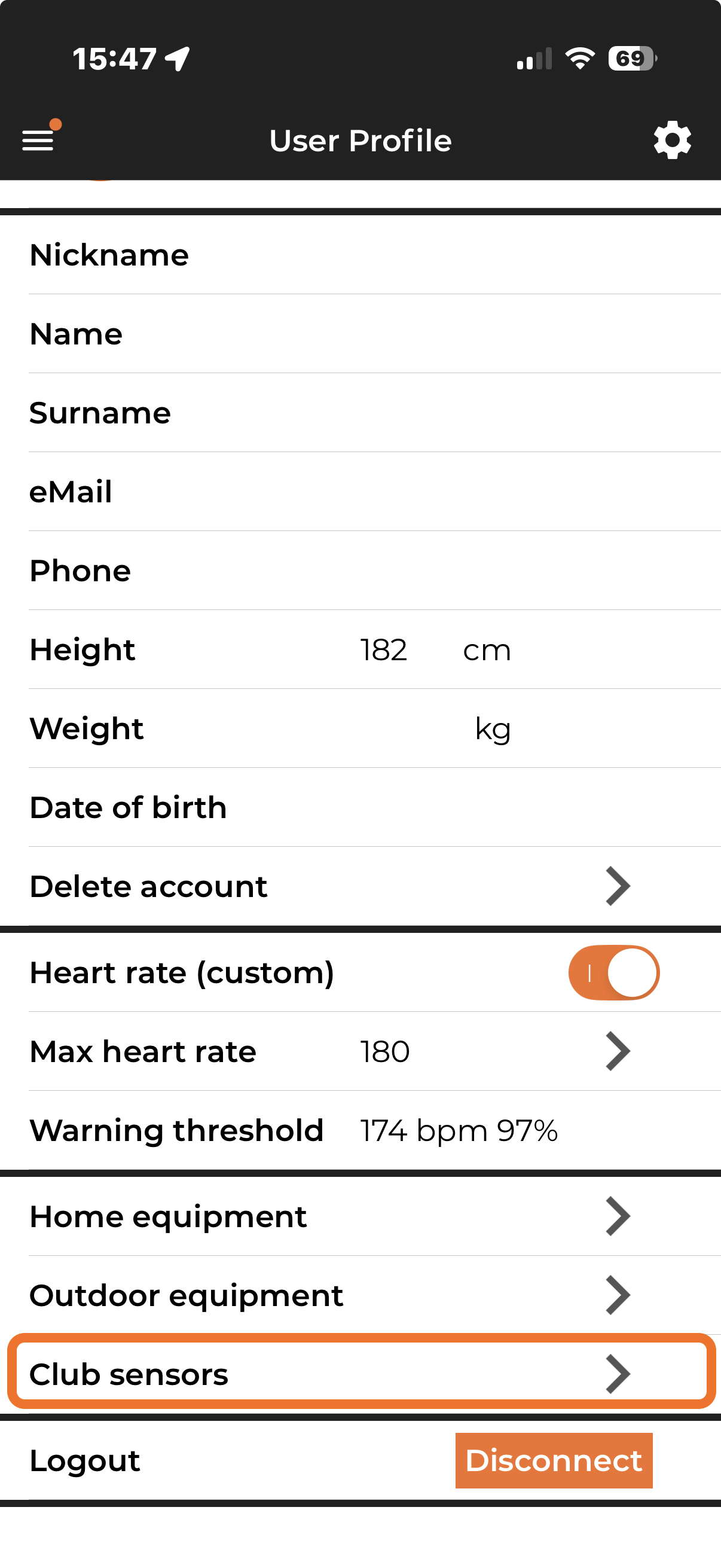
Tocca 'Club sensors' nel tuo Profilo Utente
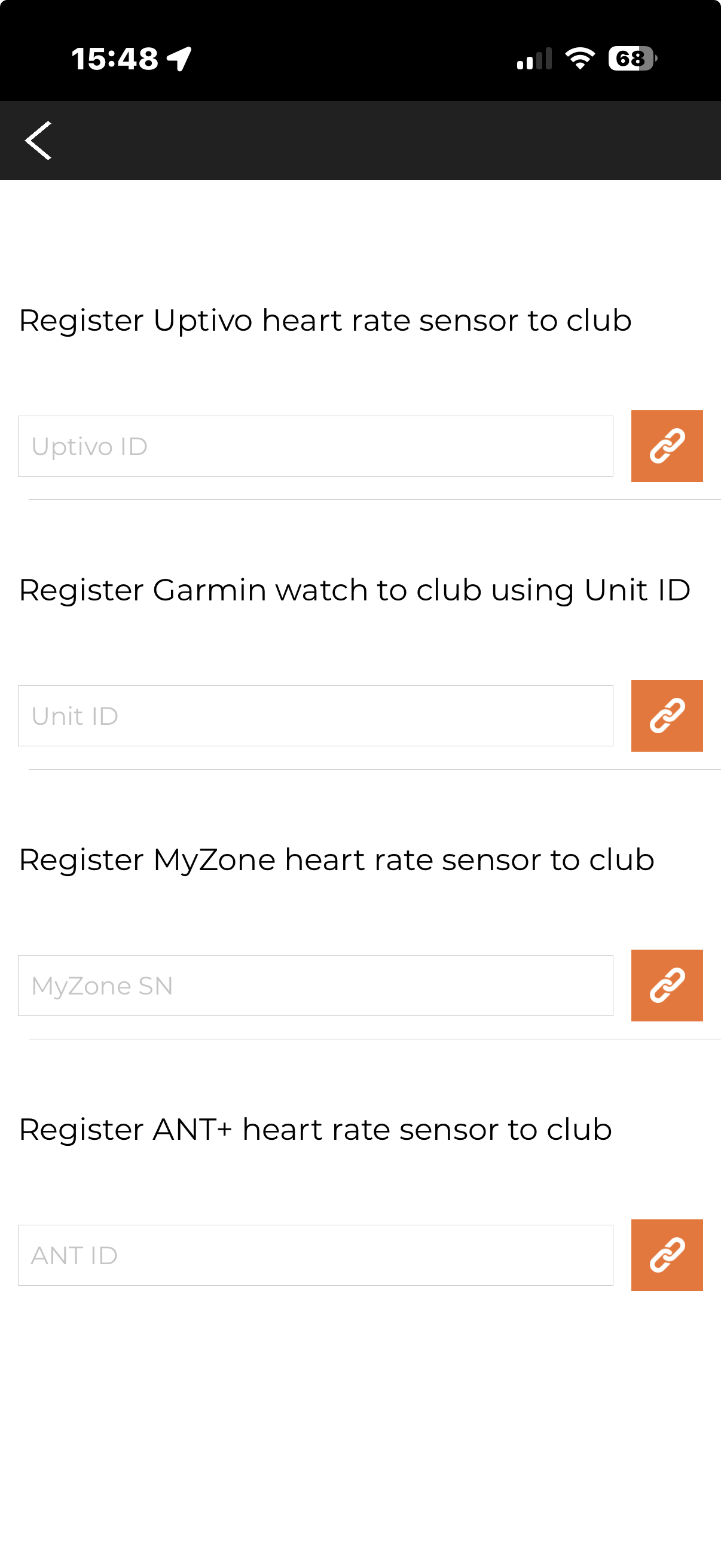
Profilo Utente > Sensori club - Inserisci il numero seriale MyZone
Il numero di serie si trova sul retro del sensore.
Perche la registrazione al club e importante
- Associazione all'app → per l'uso personale nell'app
- Registrazione al club → per la visualizzazione a schermo
What it is
Uptivo allows you to connect a compatible Myzone wrist-based heart rate sensor to display your real-time heart rate during training.
This type of sensor follows the same logic as other third-party devices, with the requirement that it must be turned on and actively transmitting heart rate.
Once paired with the app, the sensor can also be registered to the club system and used for on-screen data visualization through the bridge.
How it works
The pairing process follows the same procedure used for other third-party sensors.
The key requirement is that:
- The sensor must be powered on
- The sensor must be actively transmitting heart rate data
How to activate the sensor
Before pairing, the Myzone wrist sensor must be turned on.
- Press the power button on the device
- Make sure the sensor is worn correctly
- Ensure that heart rate detection is active
Once turned on, the sensor starts transmitting heart rate data and becomes detectable by the Uptivo app.
How to pair the sensor
- Open the Uptivo app
- Go to the Training section
- Turn on the Myzone sensor
- Tap the heart icon with a plus sign in the center or the heart icon with the gear in the top right corner
- The app will search for active sensors
- Once the sensor appears, tap the Pair button
How to know if the sensor is connected
Once the pairing is completed:
- Your real-time heart rate will appear in the Training screen
- The connection is active
Sensor details in the app
You can access detailed sensor information by tapping the heart icon with the gear in the top right corner. Here you can view:
- Real-time heart rate
- Connection status
- Sensor ID
- Battery level, if available
How to register the sensor to the club
After pairing, the Myzone sensor can also be registered to the club system.
Method 1: Register from the sensor settings
If available, open the sensor details (heart icon with gear) and use the shortcut to associate the sensor to the club.
Method 2: Add the sensor from the user profile
- Open the User Profile
- Scroll down to Club Heart Rate Sensors
- Tap to open the section
- Tap the heart icon with the plus sign
- Enter the sensor serial number (SN)
- Confirm
Tap 'Club sensors' in your User Profile
User Profile > Club sensors - Enter your MyZone Serial Number
The serial number can be found on the back of the sensor.
Why club registration matters
- App pairing → for personal use in the app
- Club registration → for on-screen display
Que es
Uptivo te permite conectar un sensor de muneca Myzone compatible para visualizar tu frecuencia cardiaca en tiempo real durante el entrenamiento.
Este tipo de sensor sigue la misma logica que otros dispositivos de terceros, con el requisito de que debe estar encendido y transmitiendo activamente la frecuencia cardiaca.
Una vez asociado a la app, el sensor tambien puede registrarse en el sistema del club y utilizarse para la visualizacion de datos en pantalla a traves del bridge.
Como funciona
El proceso de emparejamiento sigue el mismo procedimiento utilizado para otros sensores de terceros.
El requisito principal es que:
- El sensor debe estar encendido
- El sensor debe estar transmitiendo activamente datos de frecuencia cardiaca
Como activar el sensor
Antes del emparejamiento, el sensor de muneca Myzone debe estar encendido.
- Pulsa el boton de encendido del dispositivo
- Asegurate de que el sensor este colocado correctamente
- Verifica que la deteccion de frecuencia cardiaca este activa
Una vez encendido, el sensor comienza a transmitir datos de frecuencia cardiaca y se vuelve detectable por la app Uptivo.
Como emparejar el sensor
- Abre la app Uptivo
- Ve a la seccion Entrenamiento
- Enciende el sensor Myzone
- Toca el icono del corazon con el signo mas en el centro o el icono del corazon con el engranaje en la esquina superior derecha
- La app buscara los sensores activos
- Cuando aparezca el sensor, toca el boton Emparejar
Como saber si el sensor esta conectado
Una vez completado el emparejamiento:
- Tu frecuencia cardiaca en tiempo real aparecera en la pantalla de Entrenamiento
- La conexion esta activa
Detalles del sensor en la app
Puedes acceder a la informacion detallada del sensor tocando el icono del corazon con el engranaje en la esquina superior derecha. Aqui puedes ver:
- Frecuencia cardiaca en tiempo real
- Estado de la conexion
- ID del sensor
- Nivel de bateria, si esta disponible
Como registrar el sensor en el club
Despues del emparejamiento, el sensor Myzone tambien puede registrarse en el sistema del club.
Metodo 1: Registrar desde los ajustes del sensor
Si esta disponible, abre los detalles del sensor (icono del corazon con engranaje) y utiliza el acceso directo para asociar el sensor al club.
Metodo 2: Agregar el sensor desde el perfil de usuario
- Abre el Perfil de Usuario
- Desplazate hasta Sensores FC del Club
- Toca para abrir la seccion
- Toca el icono del corazon con el signo mas
- Introduce el numero de serie (SN) del sensor
- Confirma
Toca 'Club sensors' en tu Perfil de Usuario
Perfil de Usuario > Sensores del club - Ingresa el numero de serie MyZone
El numero de serie se encuentra en la parte trasera del sensor.
Por que es importante el registro en el club
- Emparejamiento con la app → para uso personal en la app
- Registro en el club → para visualizacion en pantalla
Qu'est-ce que c'est
Uptivo vous permet de connecter un capteur de poignet Myzone compatible pour afficher votre frequence cardiaque en temps reel pendant l'entrainement.
Ce type de capteur suit la meme logique que les autres appareils tiers, avec l'exigence qu'il doit etre allume et transmettre activement la frequence cardiaque.
Une fois associe a l'app, le capteur peut egalement etre enregistre dans le systeme du club et utilise pour la visualisation des donnees a l'ecran via le bridge.
Comment ca fonctionne
Le processus d'association suit la meme procedure utilisee pour les autres capteurs tiers.
Le prerequis principal est que :
- Le capteur doit etre allume
- Le capteur doit transmettre activement les donnees de frequence cardiaque
Comment activer le capteur
Avant l'association, le capteur de poignet Myzone doit etre allume.
- Appuyez sur le bouton d'alimentation de l'appareil
- Assurez-vous que le capteur est correctement porte
- Verifiez que la detection de la frequence cardiaque est active
Une fois allume, le capteur commence a transmettre les donnees de frequence cardiaque et devient detectable par l'app Uptivo.
Comment associer le capteur
- Ouvrez l'app Uptivo
- Allez dans la section Entrainement
- Allumez le capteur Myzone
- Appuyez sur l'icone du coeur avec le signe plus au centre ou l'icone du coeur avec l'engrenage en haut a droite
- L'app recherchera les capteurs actifs
- Lorsque le capteur apparait, appuyez sur le bouton Associer
Comment savoir si le capteur est connecte
Une fois l'association terminee :
- Votre frequence cardiaque en temps reel apparaitra sur l'ecran Entrainement
- La connexion est active
Details du capteur dans l'app
Vous pouvez acceder aux informations detaillees du capteur en appuyant sur l'icone du coeur avec l'engrenage en haut a droite. Vous pouvez y consulter :
- Frequence cardiaque en temps reel
- Etat de la connexion
- ID du capteur
- Niveau de batterie, si disponible
Comment enregistrer le capteur au club
Apres l'association, le capteur Myzone peut egalement etre enregistre dans le systeme du club.
Methode 1 : Enregistrer depuis les parametres du capteur
Si disponible, ouvrez les details du capteur (icone du coeur avec l'engrenage) et utilisez le raccourci pour associer le capteur au club.
Methode 2 : Ajouter le capteur depuis le profil utilisateur
- Ouvrez le Profil Utilisateur
- Faites defiler jusqu'a Capteurs FC du Club
- Appuyez pour ouvrir la section
- Appuyez sur l'icone du coeur avec le signe plus
- Entrez le numero de serie (SN) du capteur
- Confirmez
Appuyez sur 'Club sensors' dans votre Profil Utilisateur
Profil Utilisateur > Capteurs club - Entrez le numero de serie MyZone
Le numero de serie se trouve au dos du capteur.
Pourquoi l'enregistrement au club est important
- Association a l'app → pour une utilisation personnelle dans l'app
- Enregistrement au club → pour l'affichage a l'ecran