⌚
Associazione WHOOP
WHOOP Pairing
Emparejamiento WHOOP
Appairage WHOOP
Collegare un dispositivo WHOOP all'app Uptivo
Connect a WHOOP wearable to the Uptivo app
Conectar un dispositivo WHOOP a la app Uptivo
Connecter un appareil WHOOP a l'app Uptivo
Cos'e
Uptivo ti permette di collegare un dispositivo WHOOP per visualizzare la frequenza cardiaca in tempo reale durante l'allenamento.
WHOOP funziona come sensore di terze parti, ma richiede un passaggio aggiuntivo: la trasmissione della frequenza cardiaca deve essere abilitata dall'app WHOOP prima dell'associazione.
Una volta associato all'app Uptivo, il dispositivo puo anche essere registrato nel sistema del club e utilizzato per la visualizzazione dei dati a schermo tramite il bridge, se supportato dal club.
⚠️
WHOOP richiede l'attivazione manuale della trasmissione della frequenza cardiaca. Senza abilitare questa opzione, l'app Uptivo non rileverà il dispositivo e l'associazione non sara possibile.
Come attivare la trasmissione della frequenza cardiaca
Prima di iniziare il processo di associazione, devi abilitare la trasmissione della frequenza cardiaca dall'app WHOOP.
- Apri l'app WHOOP
- Tocca l'icona del dispositivo in alto a destra
- Entra nelle Impostazioni dispositivo
- Attiva l'opzione: "Broadcast heart rate to compatible apps & devices"
Una volta abilitata questa opzione, il dispositivo WHOOP inizia a trasmettere la frequenza cardiaca e diventa rilevabile dall'app Uptivo.
Come associare il sensore
Una volta attiva la trasmissione della frequenza cardiaca:
- Apri l'app Uptivo
- Vai nella sezione Allenamento
- Tocca l'icona del cuore con il segno piu al centro oppure l'icona del cuore con l'ingranaggio in alto a destra
- L'app cerchera i sensori attivi
- Quando il dispositivo WHOOP appare, tocca il pulsante Associa
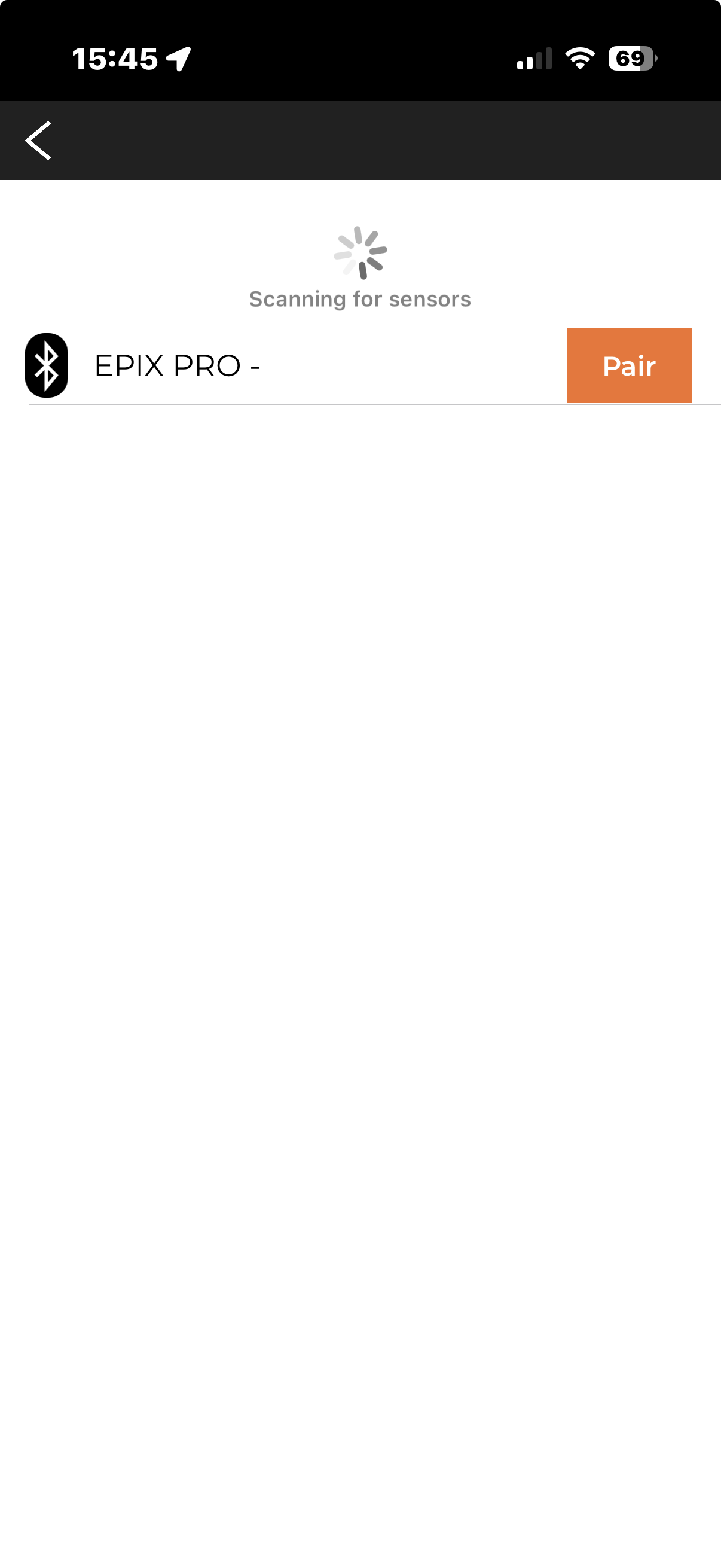
Seleziona il tuo WHOOP dalla lista sensori e tocca Associa
Come sapere se il sensore e connesso
Una volta completata l'associazione:
- La frequenza cardiaca in tempo reale apparira nella schermata Allenamento
- La connessione e attiva
Dettagli del sensore nell'app
Puoi accedere alle informazioni dettagliate del sensore toccando l'icona del cuore con l'ingranaggio in alto a destra. Qui puoi visualizzare:
- Frequenza cardiaca in tempo reale
- Stato della connessione
- ID del sensore
- Livello della batteria, se supportato
Come registrare il sensore al club
Dopo l'associazione, il dispositivo WHOOP puo anche essere registrato nel sistema del club.
Metodo 1: Registrazione dalle impostazioni del sensore
Se disponibile, apri i dettagli del sensore (icona del cuore con l'ingranaggio) e utilizza la scorciatoia per associare il sensore al club.
Metodo 2: Aggiungere il sensore dal profilo utente
- Apri il Profilo Utente
- Scorri fino a Sensori FC del Club
- Tocca per aprire la sezione
- Tocca l'icona del cuore con il segno piu
- Inserisci l'ID del sensore (ANT ID)
- Conferma
What it is
Uptivo allows you to connect a WHOOP wearable to display your real-time heart rate during training.
WHOOP works as a third-party sensor, but requires an additional step: heart rate transmission must be enabled from the WHOOP app before pairing.
Once paired with the Uptivo app, the device can also be registered to the club system and used for on-screen data visualization through the bridge, if supported by the club.
⚠️
WHOOP requires manual activation of heart rate broadcast. Without enabling this option, the Uptivo app will not detect the device and pairing will not be possible.
How to activate heart rate transmission
Before starting the pairing process, you must enable heart rate transmission from the WHOOP app.
- Open the WHOOP app
- Tap the device icon in the top right corner
- Enter Device Settings
- Activate the option: "Broadcast heart rate to compatible apps & devices"
Once this option is enabled, the WHOOP wearable starts transmitting heart rate and becomes detectable by the Uptivo app.
How to pair the sensor
Once heart rate transmission is active:
- Open the Uptivo app
- Go to the Training section
- Tap the heart icon with a plus sign in the center or the heart icon with the gear in the top right corner
- The app will search for active sensors
- Once the WHOOP device appears, tap the Pair button
Select your WHOOP from the sensor list and tap Pair
How to know if the sensor is connected
Once the pairing is completed:
- Your real-time heart rate will appear in the Training screen
- The connection is active
Sensor details in the app
You can access detailed sensor information by tapping the heart icon with the gear in the top right corner. Here you may view:
- Real-time heart rate
- Connection status
- Sensor ID
- Battery level, if supported
How to register the sensor to the club
After pairing, the WHOOP wearable can also be registered to the club system.
Method 1: Register from sensor settings
If available, open the sensor details (heart icon with gear) and use the shortcut to associate the sensor to the club.
Method 2: Add the sensor from the user profile
- Open the User Profile
- Scroll down to Club Heart Rate Sensors
- Tap to open the section
- Tap the heart icon with the plus sign
- Enter the sensor ID (ANT ID)
- Confirm
Que es
Uptivo te permite conectar un dispositivo WHOOP para visualizar tu frecuencia cardiaca en tiempo real durante el entrenamiento.
WHOOP funciona como un sensor de terceros, pero requiere un paso adicional: la transmision de frecuencia cardiaca debe estar habilitada desde la app WHOOP antes del emparejamiento.
Una vez asociado a la app Uptivo, el dispositivo tambien puede registrarse en el sistema del club y utilizarse para la visualizacion de datos en pantalla a traves del bridge, si el club lo soporta.
⚠️
WHOOP requiere la activacion manual de la transmision de frecuencia cardiaca. Sin habilitar esta opcion, la app Uptivo no detectara el dispositivo y el emparejamiento no sera posible.
Como activar la transmision de frecuencia cardiaca
Antes de iniciar el proceso de emparejamiento, debes habilitar la transmision de frecuencia cardiaca desde la app WHOOP.
- Abre la app WHOOP
- Toca el icono del dispositivo en la esquina superior derecha
- Entra en Ajustes del dispositivo
- Activa la opcion: "Broadcast heart rate to compatible apps & devices"
Una vez habilitada esta opcion, el dispositivo WHOOP comienza a transmitir la frecuencia cardiaca y se vuelve detectable por la app Uptivo.
Como emparejar el sensor
Una vez activa la transmision de frecuencia cardiaca:
- Abre la app Uptivo
- Ve a la seccion Entrenamiento
- Toca el icono del corazon con el signo mas en el centro o el icono del corazon con el engranaje en la esquina superior derecha
- La app buscara los sensores activos
- Cuando aparezca el dispositivo WHOOP, toca el boton Emparejar
Selecciona tu WHOOP de la lista de sensores y toca Emparejar
Como saber si el sensor esta conectado
Una vez completado el emparejamiento:
- Tu frecuencia cardiaca en tiempo real aparecera en la pantalla de Entrenamiento
- La conexion esta activa
Detalles del sensor en la app
Puedes acceder a la informacion detallada del sensor tocando el icono del corazon con el engranaje en la esquina superior derecha. Aqui puedes ver:
- Frecuencia cardiaca en tiempo real
- Estado de la conexion
- ID del sensor
- Nivel de bateria, si lo soporta
Como registrar el sensor en el club
Despues del emparejamiento, el dispositivo WHOOP tambien puede registrarse en el sistema del club.
Metodo 1: Registrar desde los ajustes del sensor
Si esta disponible, abre los detalles del sensor (icono del corazon con engranaje) y utiliza el acceso directo para asociar el sensor al club.
Metodo 2: Agregar el sensor desde el perfil de usuario
- Abre el Perfil de Usuario
- Desplazate hasta Sensores FC del Club
- Toca para abrir la seccion
- Toca el icono del corazon con el signo mas
- Introduce el ID del sensor (ANT ID)
- Confirma
Qu'est-ce que c'est
Uptivo vous permet de connecter un appareil WHOOP pour afficher votre frequence cardiaque en temps reel pendant l'entrainement.
WHOOP fonctionne comme un capteur tiers, mais necessite une etape supplementaire : la transmission de la frequence cardiaque doit etre activee depuis l'app WHOOP avant l'association.
Une fois associe a l'app Uptivo, l'appareil peut egalement etre enregistre dans le systeme du club et utilise pour la visualisation des donnees a l'ecran via le bridge, si le club le supporte.
⚠️
WHOOP necessite l'activation manuelle de la diffusion de la frequence cardiaque. Sans activer cette option, l'app Uptivo ne detectera pas l'appareil et l'association ne sera pas possible.
Comment activer la transmission de la frequence cardiaque
Avant de commencer le processus d'association, vous devez activer la transmission de la frequence cardiaque depuis l'app WHOOP.
- Ouvrez l'app WHOOP
- Appuyez sur l'icone de l'appareil en haut a droite
- Entrez dans les Parametres de l'appareil
- Activez l'option : "Broadcast heart rate to compatible apps & devices"
Une fois cette option activee, l'appareil WHOOP commence a transmettre la frequence cardiaque et devient detectable par l'app Uptivo.
Comment associer le capteur
Une fois la transmission de la frequence cardiaque active :
- Ouvrez l'app Uptivo
- Allez dans la section Entrainement
- Appuyez sur l'icone du coeur avec le signe plus au centre ou l'icone du coeur avec l'engrenage en haut a droite
- L'app recherchera les capteurs actifs
- Lorsque l'appareil WHOOP apparait, appuyez sur le bouton Associer
Selectionnez votre WHOOP dans la liste et appuyez sur Associer
Comment savoir si le capteur est connecte
Une fois l'association terminee :
- Votre frequence cardiaque en temps reel apparaitra sur l'ecran Entrainement
- La connexion est active
Details du capteur dans l'app
Vous pouvez acceder aux informations detaillees du capteur en appuyant sur l'icone du coeur avec l'engrenage en haut a droite. Vous pouvez y consulter :
- Frequence cardiaque en temps reel
- Etat de la connexion
- ID du capteur
- Niveau de batterie, si supporte
Comment enregistrer le capteur au club
Apres l'association, l'appareil WHOOP peut egalement etre enregistre dans le systeme du club.
Methode 1 : Enregistrer depuis les parametres du capteur
Si disponible, ouvrez les details du capteur (icone du coeur avec l'engrenage) et utilisez le raccourci pour associer le capteur au club.
Methode 2 : Ajouter le capteur depuis le profil utilisateur
- Ouvrez le Profil Utilisateur
- Faites defiler jusqu'a Capteurs FC du Club
- Appuyez pour ouvrir la section
- Appuyez sur l'icone du coeur avec le signe plus
- Entrez l'ID du capteur (ANT ID)
- Confirmez