⌚
Apple Watch
Apple Watch
Apple Watch
Apple Watch
Installazione, allenamento e visualizzazione su schermo
Installation, training and on-screen display
Instalacion, entrenamiento y visualizacion en pantalla
Installation, entrainement et affichage a l'ecran
Installazione dell'app Uptivo su Apple Watch
L'app Uptivo per Apple Watch viene installata automaticamente quando installi l'app Uptivo sul tuo iPhone. Se l'installazione automatica non avviene, segui questi passaggi:
- Apri l'app Watch sul tuo iPhone
- Scorri verso il basso fino a trovare Uptivo nella lista delle app disponibili
- Tocca Installa accanto all'app Uptivo
- Attendi il completamento dell'installazione sull'Apple Watch
💡
Assicurati che il tuo Apple Watch sia connesso all'iPhone via Bluetooth e che entrambi i dispositivi siano in carica o con batteria sufficiente durante l'installazione.
Avviare un allenamento
Per iniziare un allenamento con Uptivo direttamente dall'Apple Watch:
- Apri l'app Uptivo sull'Apple Watch
- Seleziona il tipo di allenamento desiderato
- Tocca Avvia per iniziare la sessione
- La frequenza cardiaca verra monitorata in tempo reale dal sensore ottico dell'Apple Watch
⚠️
L'allenamento va sempre avviato dall'app Uptivo sull'Apple Watch, mai dal telefono. Solo così l'orologio trasmetterà correttamente i dati di frequenza cardiaca.
Al termine dell'allenamento, salva la sessione. L'allenamento apparira automaticamente nel diario Uptivo sul tuo iPhone.
Visualizzazione su schermo
Per visualizzare i tuoi dati di allenamento sul monitor del club, devi scansionare il QR Code mostrato sullo schermo:
- Avvia l'allenamento dall'app Uptivo su Apple Watch (non dal telefono)
- Scansiona il QR Code visualizzato sul monitor del club utilizzando la fotocamera dell'iPhone con l'app Uptivo
- Sull'Apple Watch apparira il simbolo di streaming verso il monitor, a conferma che i dati vengono trasmessi
- I tuoi dati (frequenza cardiaca, zona, UPPs) appariranno sullo schermo del club
ℹ️
Per lo streaming verso il monitor, l'Apple Watch deve avere accesso ai dati tramite la connessione con l'iPhone oppure tramite SIM integrata (modello Cellular).
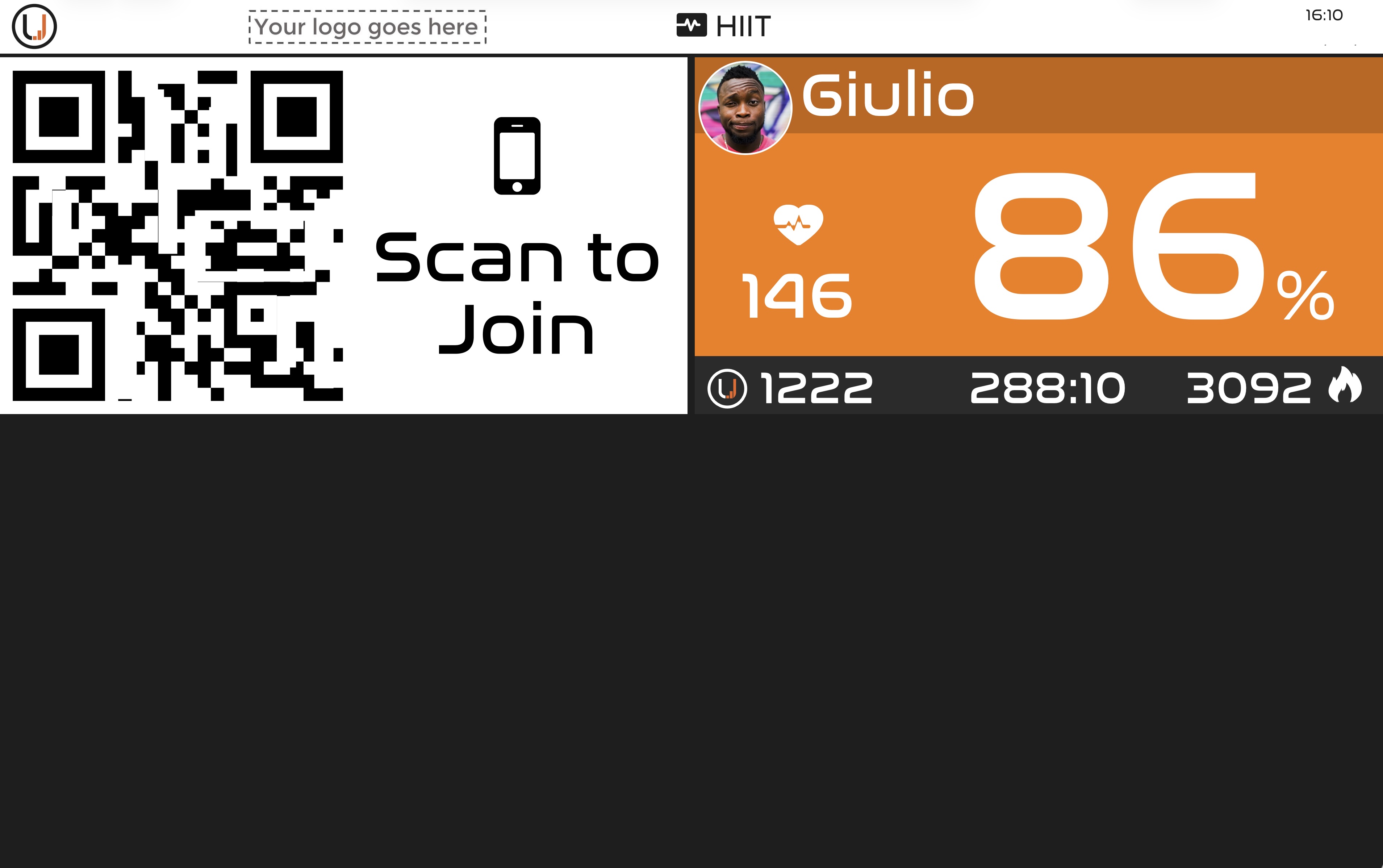
Il monitor del club: scansiona il QR Code per unirti e vedere i tuoi dati a schermo
Autorizzazioni e privacy
Per il corretto funzionamento dell'app Uptivo su Apple Watch, assicurati che tutte le autorizzazioni siano concesse:
- Apple Health: autorizza Uptivo a leggere e scrivere dati di salute (frequenza cardiaca, calorie, allenamenti)
- Bluetooth: necessario per la comunicazione tra Apple Watch e iPhone
- Notifiche: per ricevere aggiornamenti sull'allenamento
- Posizione: se desideri tracciare i percorsi degli allenamenti outdoor
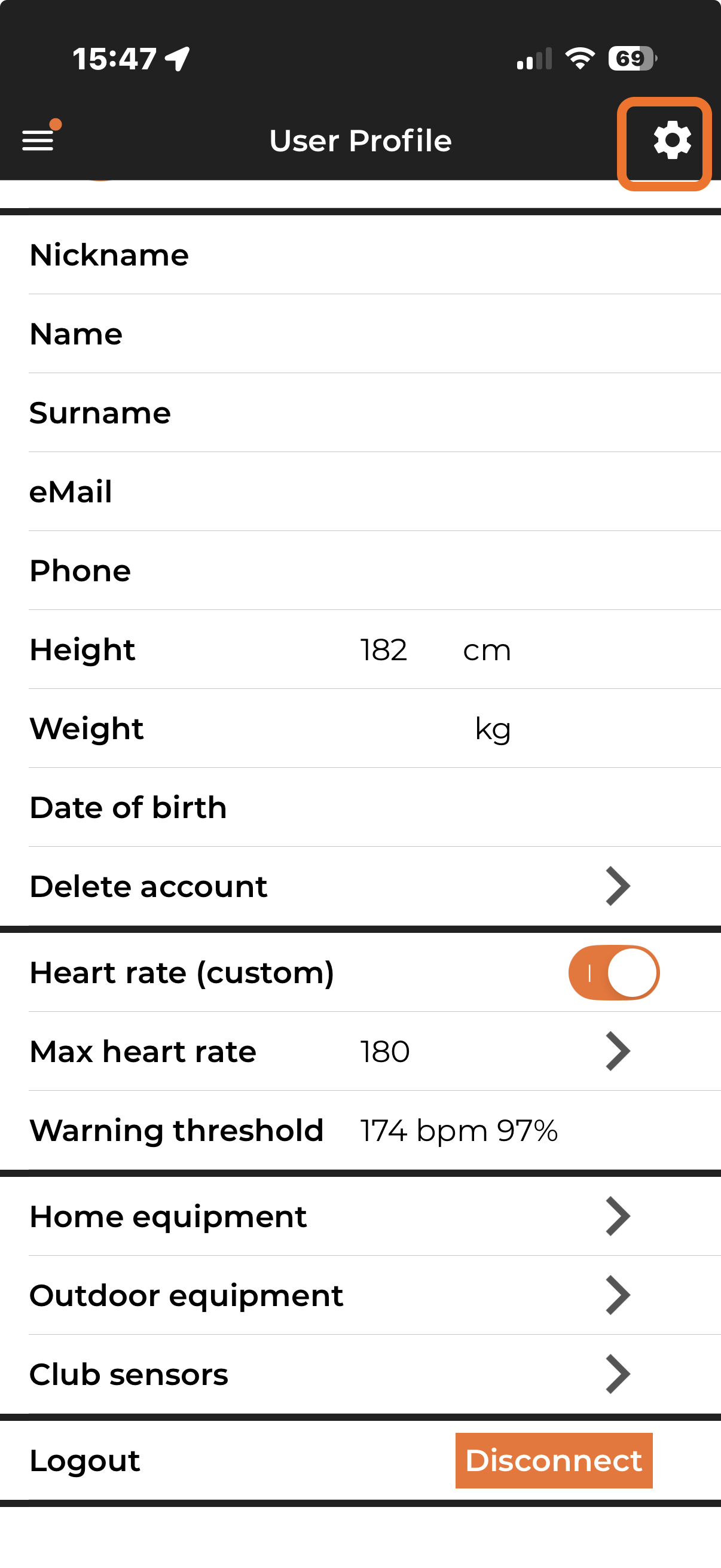
Tocca l'icona ingranaggio per accedere alle impostazioni
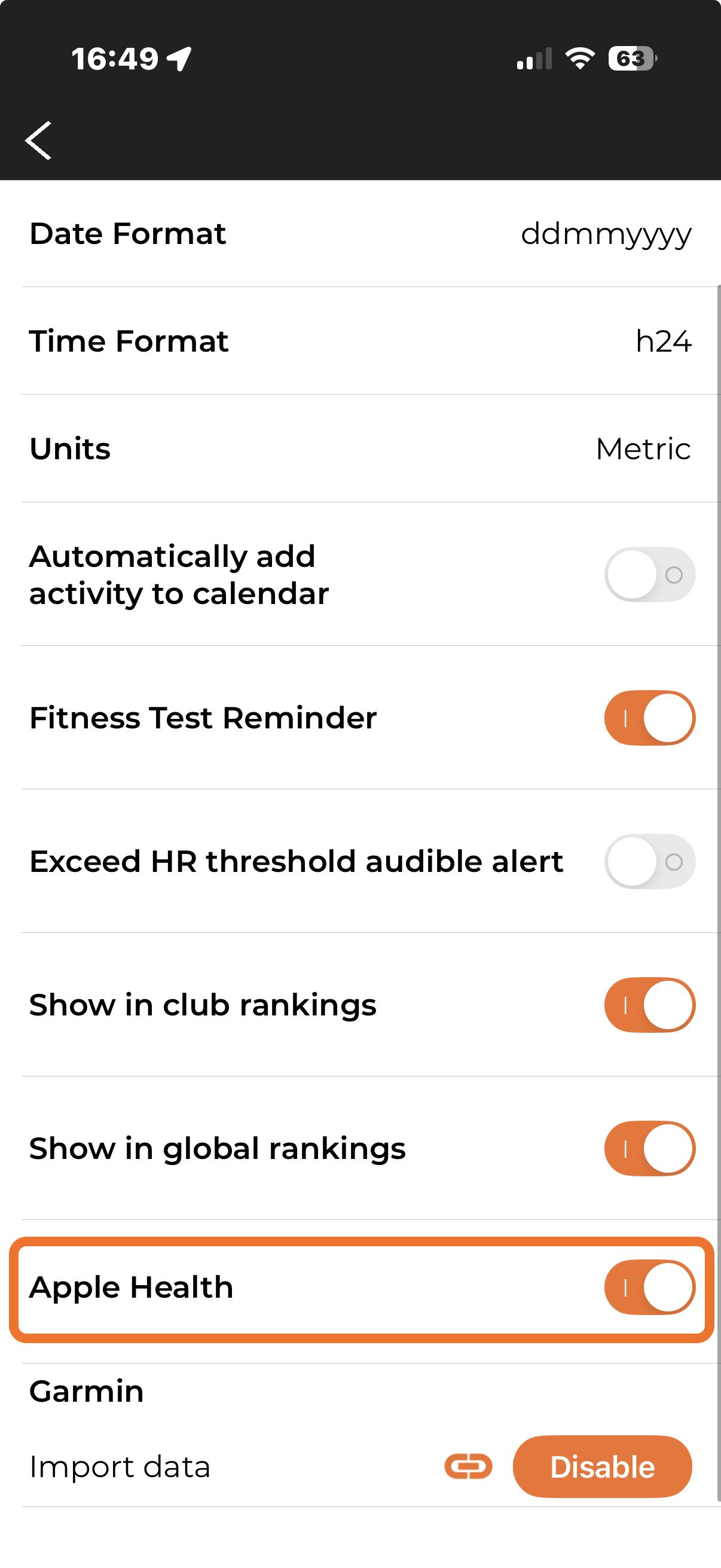
Attiva Apple Health nelle impostazioni del profilo
⚠️
L'Apple Watch non funzionera correttamente con Uptivo se le autorizzazioni di Apple Health sono disattivate. Verifica che siano tutte attive.
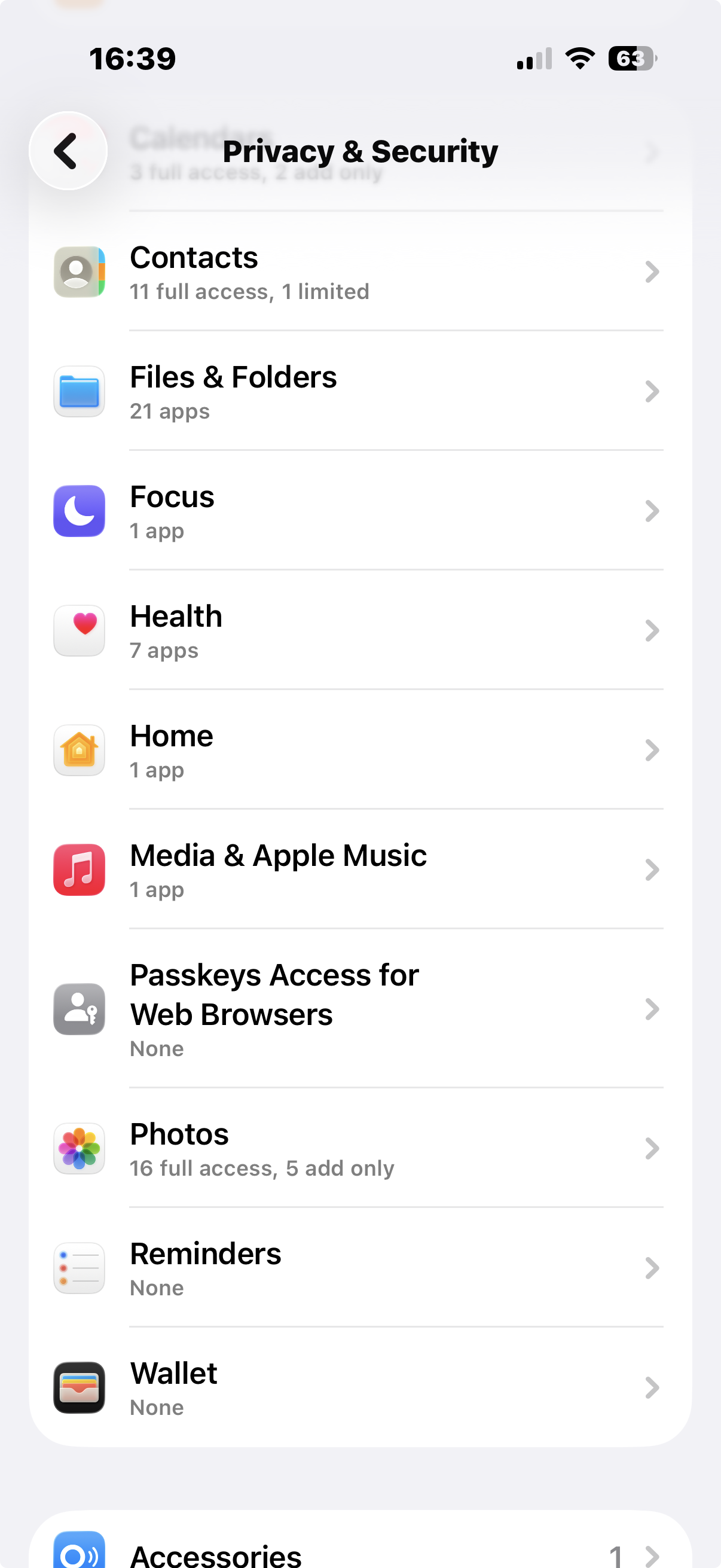
Impostazioni iOS > Privacy e Sicurezza > Salute
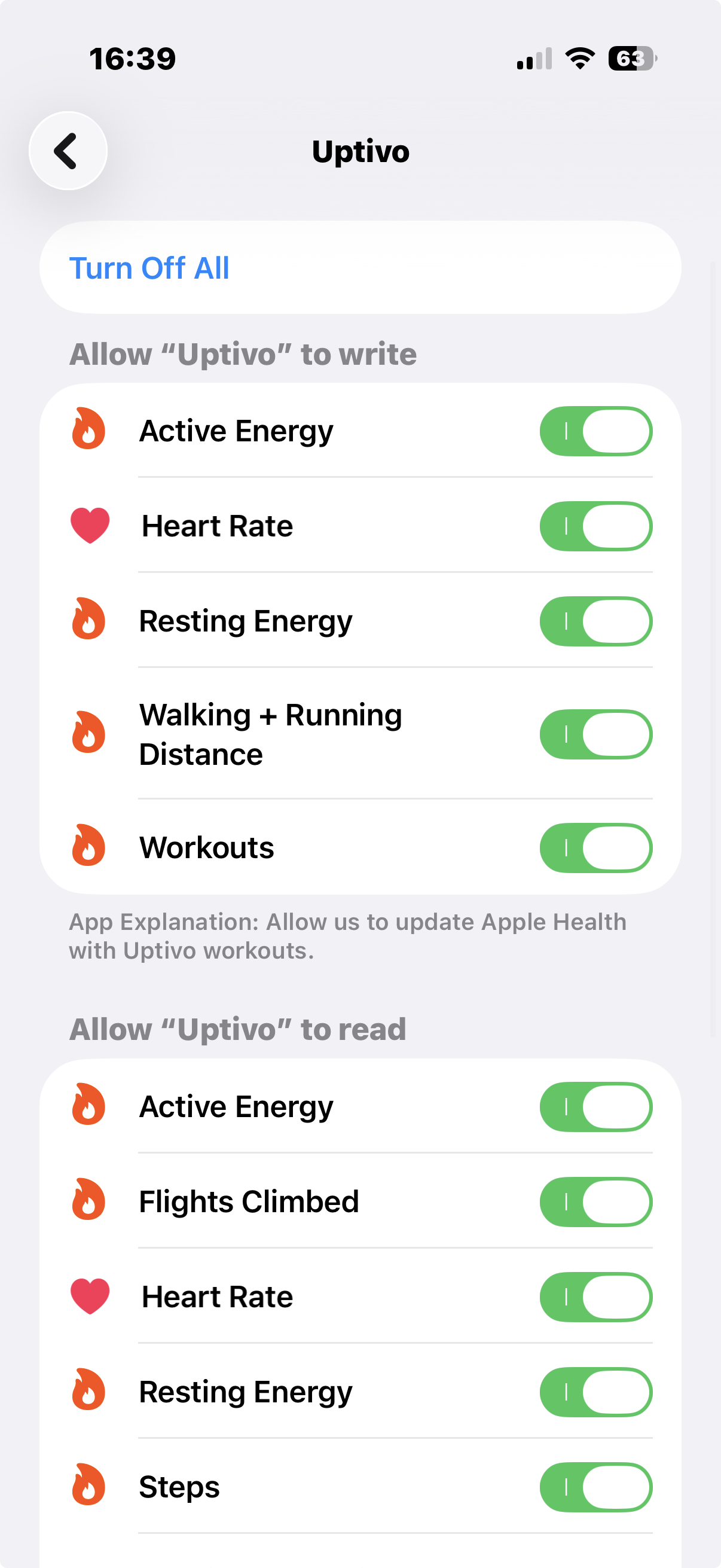
Attiva tutti i permessi di Uptivo in Apple Health
💡
Vai su iPhone > Impostazioni > Privacy e sicurezza > Salute > Uptivo e verifica che tutte le autorizzazioni siano attive. Senza queste autorizzazioni, i dati di frequenza cardiaca potrebbero non essere disponibili.
Domande frequenti
L'app non appare sull'Apple Watch
Verifica che l'Apple Watch sia aggiornato all'ultima versione di watchOS e che l'app Uptivo sull'iPhone sia aggiornata. Prova a reinstallare l'app dall'app Watch sull'iPhone.
I dati non vengono trasmessi al monitor
Assicurati che l'Apple Watch abbia una connessione dati attiva (via iPhone o SIM Cellular). Verifica che il QR Code sia stato scansionato correttamente e che il simbolo di streaming sia visibile.
La frequenza cardiaca non viene rilevata
Controlla che l'Apple Watch sia ben aderente al polso. Verifica che le autorizzazioni Apple Health siano concesse all'app Uptivo. Riavvia l'app se necessario.
Installing the Uptivo app on Apple Watch
The Uptivo app for Apple Watch is installed automatically when you install the Uptivo app on your iPhone. If the automatic installation does not occur, follow these steps:
- Open the Watch app on your iPhone
- Scroll down to find Uptivo in the list of available apps
- Tap Install next to the Uptivo app
- Wait for the installation to complete on the Apple Watch
💡
Make sure your Apple Watch is connected to your iPhone via Bluetooth and that both devices are charging or have sufficient battery during installation.
Starting a workout
To start a workout with Uptivo directly from Apple Watch:
- Open the Uptivo app on Apple Watch
- Select the desired workout type
- Tap Start to begin the session
- Your heart rate will be monitored in real time by the Apple Watch optical sensor
⚠️
Always start the workout from the Uptivo app on your Apple Watch, never from the phone. This is the only way the watch will correctly transmit your heart rate data.
When the workout is complete, save the session. The workout will automatically appear in your Uptivo diary on your iPhone.
On-screen display
To display your workout data on the club monitor, you need to scan the QR Code shown on the screen:
- Start the workout from the Uptivo app on Apple Watch (not from the phone)
- Scan the QR Code displayed on the club monitor using the iPhone camera with the Uptivo app
- A streaming icon will appear on the Apple Watch, confirming that data is being transmitted to the monitor
- Your data (heart rate, zone, UPPs) will appear on the club screen
ℹ️
For streaming to the monitor, the Apple Watch must have data access via the iPhone connection or via the integrated SIM (Cellular model).
The club monitor: scan the QR Code to join and see your data on screen
Permissions and privacy
For the Uptivo app to work correctly on Apple Watch, make sure all permissions are granted:
- Apple Health: authorize Uptivo to read and write health data (heart rate, calories, workouts)
- Bluetooth: required for communication between Apple Watch and iPhone
- Notifications: to receive workout updates
- Location: if you want to track outdoor workout routes
Tap the gear icon to access profile settings
Enable Apple Health in profile settings
⚠️
Apple Watch will not work correctly with Uptivo if Apple Health permissions are disabled. Make sure they are all enabled.
iOS Settings > Privacy & Security > Health
Enable all Uptivo permissions in Apple Health
💡
Go to iPhone > Settings > Privacy & Security > Health > Uptivo and verify that all permissions are enabled. Without these permissions, heart rate data may not be available.
Frequently asked questions
The app does not appear on Apple Watch
Check that the Apple Watch is updated to the latest version of watchOS and that the Uptivo app on iPhone is up to date. Try reinstalling the app from the Watch app on iPhone.
Data is not being transmitted to the monitor
Make sure the Apple Watch has an active data connection (via iPhone or Cellular SIM). Verify that the QR Code was scanned correctly and that the streaming icon is visible.
Heart rate is not detected
Check that the Apple Watch fits snugly on your wrist. Verify that Apple Health permissions are granted to the Uptivo app. Restart the app if necessary.
Instalacion de la app Uptivo en Apple Watch
La app Uptivo para Apple Watch se instala automaticamente cuando instalas la app Uptivo en tu iPhone. Si la instalacion automatica no se produce, sigue estos pasos:
- Abre la app Watch en tu iPhone
- Desplazate hacia abajo para encontrar Uptivo en la lista de apps disponibles
- Toca Instalar junto a la app Uptivo
- Espera a que se complete la instalacion en el Apple Watch
💡
Asegurate de que tu Apple Watch este conectado al iPhone por Bluetooth y que ambos dispositivos esten cargando o tengan bateria suficiente durante la instalacion.
Iniciar un entrenamiento
Para iniciar un entrenamiento con Uptivo directamente desde el Apple Watch:
- Abre la app Uptivo en el Apple Watch
- Selecciona el tipo de entrenamiento deseado
- Toca Iniciar para comenzar la sesion
- Tu frecuencia cardiaca sera monitoreada en tiempo real por el sensor optico del Apple Watch
⚠️
Siempre inicia el entrenamiento desde la app Uptivo en el Apple Watch, nunca desde el teléfono. Solo así el reloj transmitirá correctamente los datos de frecuencia cardíaca.
Al finalizar el entrenamiento, guarda la sesion. El entrenamiento aparecera automaticamente en tu diario Uptivo en tu iPhone.
Visualizacion en pantalla
Para mostrar tus datos de entrenamiento en el monitor del club, debes escanear el codigo QR que aparece en la pantalla:
- Inicia el entrenamiento desde la app Uptivo en Apple Watch (no desde el telefono)
- Escanea el codigo QR mostrado en el monitor del club usando la camara del iPhone con la app Uptivo
- En el Apple Watch aparecera el icono de streaming hacia el monitor, confirmando que los datos se estan transmitiendo
- Tus datos (frecuencia cardiaca, zona, UPPs) apareceran en la pantalla del club
ℹ️
Para el streaming hacia el monitor, el Apple Watch debe tener acceso a datos a traves de la conexion con el iPhone o mediante la SIM integrada (modelo Cellular).
El monitor del club: escanea el codigo QR para unirte y ver tus datos en pantalla
Permisos y privacidad
Para que la app Uptivo funcione correctamente en Apple Watch, asegurate de que todos los permisos esten concedidos:
- Apple Health: autoriza a Uptivo a leer y escribir datos de salud (frecuencia cardiaca, calorias, entrenamientos)
- Bluetooth: necesario para la comunicacion entre Apple Watch y iPhone
- Notificaciones: para recibir actualizaciones del entrenamiento
- Ubicacion: si deseas rastrear las rutas de entrenamientos al aire libre
Toca el icono de engranaje para acceder a los ajustes
Activa Apple Health en los ajustes del perfil
⚠️
El Apple Watch no funcionara correctamente con Uptivo si los permisos de Apple Health estan desactivados. Asegurate de que esten todos activos.
Ajustes iOS > Privacidad y Seguridad > Salud
Activa todos los permisos de Uptivo en Apple Health
💡
Ve a iPhone > Ajustes > Privacidad y seguridad > Salud > Uptivo y verifica que todos los permisos esten activos. Sin estos permisos, los datos de frecuencia cardiaca podrian no estar disponibles.
Preguntas frecuentes
La app no aparece en el Apple Watch
Verifica que el Apple Watch este actualizado a la ultima version de watchOS y que la app Uptivo en el iPhone este actualizada. Intenta reinstalar la app desde la app Watch en el iPhone.
Los datos no se transmiten al monitor
Asegurate de que el Apple Watch tenga una conexion de datos activa (via iPhone o SIM Cellular). Verifica que el codigo QR se haya escaneado correctamente y que el icono de streaming sea visible.
No se detecta la frecuencia cardiaca
Comprueba que el Apple Watch este bien ajustado a la muneca. Verifica que los permisos de Apple Health esten concedidos a la app Uptivo. Reinicia la app si es necesario.
Installation de l'app Uptivo sur Apple Watch
L'app Uptivo pour Apple Watch s'installe automatiquement lorsque vous installez l'app Uptivo sur votre iPhone. Si l'installation automatique ne se produit pas, suivez ces etapes :
- Ouvrez l'app Watch sur votre iPhone
- Faites defiler vers le bas pour trouver Uptivo dans la liste des apps disponibles
- Appuyez sur Installer a cote de l'app Uptivo
- Attendez que l'installation soit terminee sur l'Apple Watch
💡
Assurez-vous que votre Apple Watch est connectee a votre iPhone via Bluetooth et que les deux appareils sont en charge ou ont une batterie suffisante pendant l'installation.
Demarrer un entrainement
Pour demarrer un entrainement avec Uptivo directement depuis l'Apple Watch :
- Ouvrez l'app Uptivo sur l'Apple Watch
- Selectionnez le type d'entrainement souhaite
- Appuyez sur Demarrer pour commencer la session
- Votre frequence cardiaque sera surveillee en temps reel par le capteur optique de l'Apple Watch
⚠️
Lancez toujours l'entraînement depuis l'app Uptivo sur l'Apple Watch, jamais depuis le téléphone. C'est la seule façon pour que la montre transmette correctement vos données de fréquence cardiaque.
A la fin de l'entrainement, sauvegardez la session. L'entrainement apparaitra automatiquement dans votre journal Uptivo sur votre iPhone.
Affichage a l'ecran
Pour afficher vos donnees d'entrainement sur le moniteur du club, vous devez scanner le QR Code affiche a l'ecran :
- Demarrez l'entrainement depuis l'app Uptivo sur Apple Watch (pas depuis le telephone)
- Scannez le QR Code affiche sur le moniteur du club en utilisant l'appareil photo de l'iPhone avec l'app Uptivo
- Un icone de streaming apparaitra sur l'Apple Watch, confirmant que les donnees sont transmises au moniteur
- Vos donnees (frequence cardiaque, zone, UPPs) apparaitront sur l'ecran du club
ℹ️
Pour le streaming vers le moniteur, l'Apple Watch doit avoir acces aux donnees via la connexion avec l'iPhone ou via la SIM integree (modele Cellular).
L'ecran du club : scannez le QR Code pour rejoindre et voir vos donnees a l'ecran
Autorisations et confidentialite
Pour que l'app Uptivo fonctionne correctement sur Apple Watch, assurez-vous que toutes les autorisations sont accordees :
- Apple Health : autorisez Uptivo a lire et ecrire les donnees de sante (frequence cardiaque, calories, entrainements)
- Bluetooth : necessaire pour la communication entre l'Apple Watch et l'iPhone
- Notifications : pour recevoir les mises a jour d'entrainement
- Localisation : si vous souhaitez suivre les parcours des entrainements en exterieur
Appuyez sur l'icone engrenage pour acceder aux parametres
Activez Apple Health dans les paramètres du profil
⚠️
L'Apple Watch ne fonctionnera pas correctement avec Uptivo si les autorisations Apple Health sont desactivees. Assurez-vous qu'elles sont toutes activees.
Reglages iOS > Confidentialite et Securite > Sante
Activez toutes les autorisations Uptivo dans Apple Health
💡
Allez sur iPhone > Reglages > Confidentialite et securite > Sante > Uptivo et verifiez que toutes les autorisations sont activees. Sans ces autorisations, les donnees de frequence cardiaque pourraient ne pas etre disponibles.
Questions frequentes
L'app n'apparait pas sur l'Apple Watch
Verifiez que l'Apple Watch est mise a jour avec la derniere version de watchOS et que l'app Uptivo sur l'iPhone est a jour. Essayez de reinstaller l'app depuis l'app Watch sur l'iPhone.
Les donnees ne sont pas transmises au moniteur
Assurez-vous que l'Apple Watch dispose d'une connexion de donnees active (via l'iPhone ou la SIM Cellular). Verifiez que le QR Code a ete correctement scanne et que l'icone de streaming est visible.
La frequence cardiaque n'est pas detectee
Verifiez que l'Apple Watch est bien ajustee a votre poignet. Verifiez que les autorisations Apple Health sont accordees a l'app Uptivo. Redemarrez l'app si necessaire.